Fotografia Mobile
Como fotografar documentos com celular sem reflexos
Aprenda como fotografar documentos com celular em linha reta, com luz difusa, exposição travada e perspectiva corrigida, sem perder letras ou assinaturas.
Como fotografar documentos com celular com boa leitura depende mais da geometria e da luz do que da quantidade de megapixels. Mantenha o telefone paralelo ao papel, use luz difusa lateral e trave foco e exposição antes de disparar. Depois, confira as quatro bordas em tamanho real e corrija a perspectiva sem cortar informações.
Prepare o documento antes da foto
A preparação evita retrabalho e reduz os erros que nenhum filtro consegue consertar. Coloque o documento sobre uma superfície lisa, limpa e de cor neutra. Retire clipes, papéis sobrepostos e capas plásticas, porque eles criam ondulações e brilhos.
Desdobre folhas amassadas e pressione as pontas por alguns segundos. Se precisar usar pequenos objetos para segurar o papel, mantenha-os fora da área escrita. Não use fita adesiva sobre recibos, fotos antigas ou documentos com tinta frágil.
Antes de fotografar, confirme se o documento cabe inteiro no enquadramento. Deixe uma margem de 1 a 2 cm ao redor das bordas. Essa folga ajuda na correção de perspectiva e evita cortar números próximos ao limite da página.
Se o papel tiver frente e verso, fotografe cada lado separadamente. Para uma sequência com várias páginas, mantenha a mesma orientação e a mesma distância do celular. Isso facilita a leitura quando os arquivos forem reunidos em PDF.
Como montar a luz sem reflexos e sombras
A luz mais fácil de controlar vem de uma janela lateral coberta por uma cortina branca. Posicione o documento a cerca de 50 cm a 1 m da janela, dependendo do tamanho da área iluminada, e coloque o celular entre a janela e a parede oposta. A luz deve atingir o papel de lado, não refletir diretamente de volta para a lente.
Desligue a luz do teto quando ela criar uma sombra dura do seu braço ou do telefone. Misturar uma lâmpada amarela com a luz da janela também pode mudar a cor do papel. Em documentos cujo tom original importa, use uma única fonte principal.
Uma mesa perto da janela costuma funcionar melhor que o chão, mas observe a sombra do aparelho. Se ela aparecer sobre um carimbo ou assinatura, mova o telefone alguns centímetros para o lado e incline a fonte de luz, mantendo o aparelho paralelo ao papel.
Em um documento plastificado, o reflexo aparece quando a luz e a câmera ficam em ângulos que devolvem o brilho para a lente. Mude a posição da janela ou do celular em pequenos movimentos. Não incline o telefone para compensar, porque a página ficará trapezoidal.
Uma folha de papel vegetal ou uma cortina fina pode suavizar uma lâmpada forte. Não cubra o flash com tecido nem use o flash direto. O flash frontal costuma produzir um ponto branco sobre a área brilhante e pode esconder letras pequenas.
A posição correta do celular
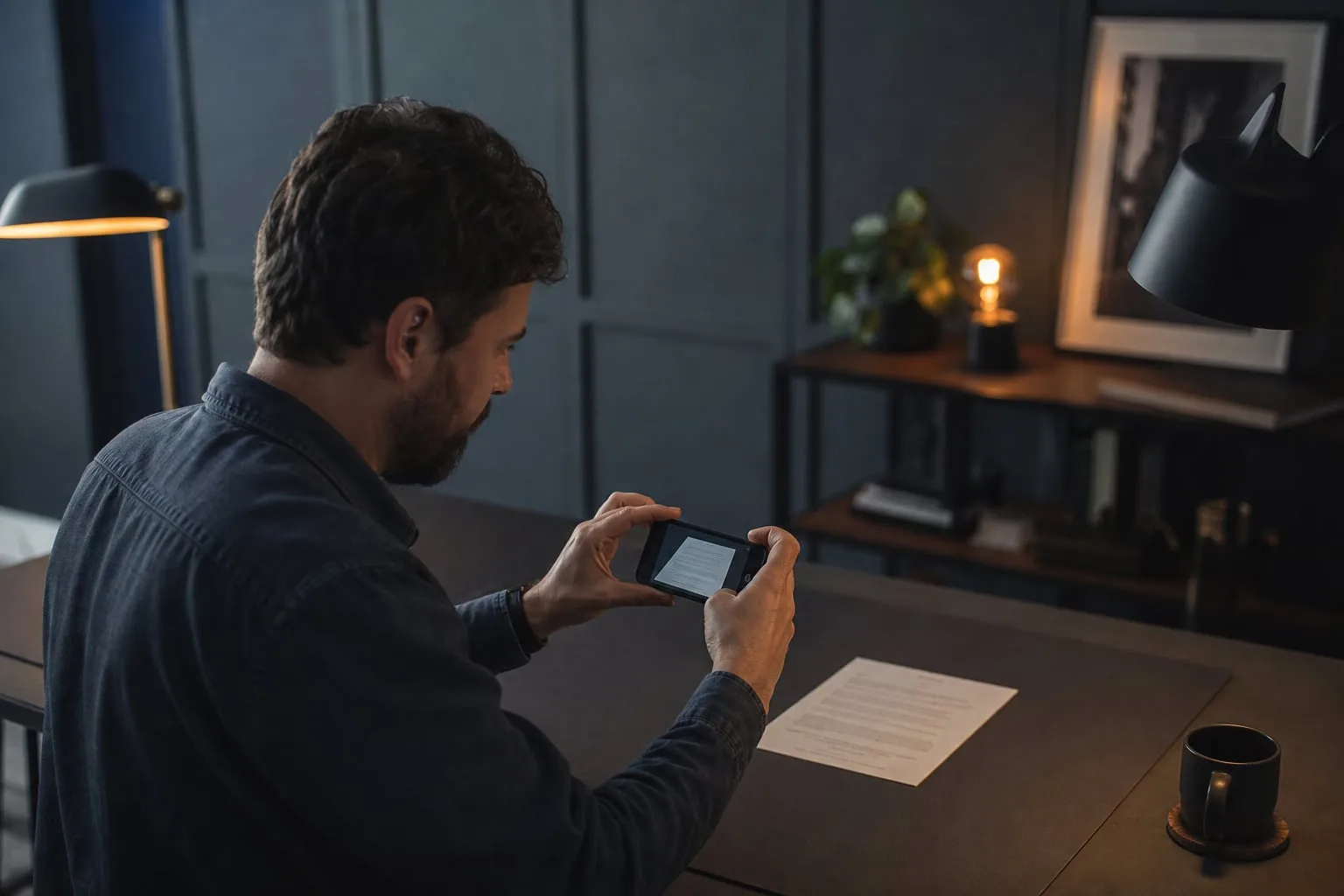
O celular deve ficar paralelo ao plano do documento. Quando a parte de cima do aparelho está mais distante que a parte de baixo, as linhas horizontais convergem e a página perde o formato retangular.
Use uma mesa e segure o aparelho com as duas mãos. Para documentos A4, levante-se sobre a mesa ou use um suporte de celular visto de cima. O suporte reduz o movimento e deixa todas as páginas com a mesma escala, mas pode exigir mais espaço entre o telefone e o papel.
Ative as linhas de grade da câmera, se o modelo oferecer essa opção. Alinhe uma linha com a borda superior e outra com a lateral. A grade não corrige a foto, mas mostra na hora quando o aparelho está torto.
Use a câmera traseira, não a frontal. Evite a lente ultra-wide, que distorce as bordas quando você fotografa de perto. A lente principal, geralmente identificada como 1x, costuma preservar melhor as proporções. O zoom digital pode reduzir detalhes de letras pequenas, então afaste o celular e recorte depois se for necessário.
Fotografe em 4:3 quando a câmera permitir. Esse formato costuma aproveitar mais a área do sensor, enquanto 16:9 pode deixar menos espaço para a página. A escolha do formato não substitui o enquadramento inteiro.
Trave foco e exposição antes de fotografar
A câmera pode clarear ou escurecer a imagem enquanto você move o celular. Isso altera o fundo e pode apagar texto cinza. Toque sobre uma área com letras e mantenha o dedo pressionado até aparecer o bloqueio de foco e exposição, chamado AE/AF Lock em muitos iPhones. Em celulares Android, o nome e o gesto variam conforme o aplicativo.
Depois do bloqueio, ajuste o controle de brilho que aparece na tela. Reduza a exposição se o papel estiver branco demais ou se houver reflexos. Faça o ajuste em pequenos passos e preserve o contraste das letras, sem deixar o fundo cinza escuro.
O erro mais comum acontece depois do bloqueio: a pessoa muda a distância do celular e o aparelho perde o enquadramento ideal. Trave primeiro, ajuste a posição, toque novamente no texto se o foco parecer errado e fotografe sem pressionar a tela com força.
Use temporizador de 2 segundos quando o telefone estiver em um suporte. Isso evita a pequena vibração causada pelo toque no botão. Se segurar o aparelho, apoie os cotovelos na mesa e faça duas fotos consecutivas para escolher a mais nítida.
Como fotografar documentos com celular em quatro passos
-
Limpe e alise o papel. Retire objetos, abra a folha e mantenha todas as bordas visíveis.
-
Monte a luz lateral difusa. Prefira uma janela com cortina e desligue fontes que criem sombras ou misturem cores.
-
Alinhe o telefone. Use a câmera traseira, a lente principal e a grade. Mantenha o aparelho paralelo ao documento.
-
Trave e revise. Bloqueie foco e exposição, faça a foto e amplie a imagem para conferir letras, números, assinaturas e carimbos.
Essa sequência funciona para contratos, comprovantes, receitas, documentos escolares e folhas de produção. Em documentos oficiais, a foto pode servir apenas para consulta. A instituição que receberá o arquivo define se aceita uma imagem ou exige um escaneamento e uma assinatura específica.
Como corrigir a perspectiva sem deformar o texto
A correção de perspectiva deve ajustar quatro cantos, não transformar a página em um retângulo perfeito a qualquer custo. Abra a foto em um aplicativo de digitalização ou em um editor com ferramenta de corte em perspectiva, marque os cantos reais do papel e compare as linhas de texto antes de salvar.
Aplicativos como Adobe Scan e os recursos de digitalização do app Notas no iPhone ou do Google Drive em alguns celulares Android podem detectar as bordas automaticamente. A detecção ajuda quando o fundo contrasta com o papel, mas falha com folhas brancas sobre mesas claras e com documentos parcialmente cobertos.
Quando a detecção errar, ajuste os pontos manualmente. Não empurre um canto para dentro da área escrita só para eliminar uma sombra. É melhor manter uma pequena margem e repetir a foto com luz mais uniforme.
Depois da correção, observe três sinais de excesso:
-
As letras perto das bordas parecem mais largas ou comprimidas que as do centro.
-
As linhas do documento continuam inclinadas, embora o contorno esteja reto.
-
O rodapé ou o cabeçalho foi cortado durante o recorte automático.
Se um desses problemas aparecer, volte à imagem original e use uma correção mais leve. Perspectiva corrigida não recupera texto que já saiu do enquadramento.
Quando usar preto e branco ou cor
Use cor quando houver carimbos, marcações, selos, assinaturas coloridas ou diferença entre duas áreas do documento. O modo preto e branco pode aumentar a separação entre tinta escura e papel, mas também remove informações que ajudam a verificar a autenticidade visual.
Para recibos e textos simples, o modo de alto contraste costuma gerar arquivos menores e mais fáceis de ler. Guarde a foto original antes de aplicar esse filtro. Ela será útil se o aplicativo transformar uma assinatura clara em uma mancha ou apagar uma marca d’água.
Não aumente a nitidez até as letras ganharem halos brancos. Esse efeito parece melhorar a imagem na tela, mas prejudica a leitura e pode confundir sistemas de reconhecimento óptico de caracteres, conhecidos como OCR.
O teste de qualidade que evita uma nova foto
Amplie a imagem para 100% e percorra o documento de cima para baixo. Confira números de identidade, datas, valores, códigos, acentos, assinaturas e carimbos. Uma foto que parece boa em miniatura pode esconder um número borrado.
Também verifique se:
-
as quatro bordas estão presentes;
-
nenhuma sombra cobre palavras;
-
o reflexo não esconde uma linha;
-
a imagem está em foco nos cantos;
-
a página não foi girada ou espelhada;
-
o nome do arquivo ajuda a encontrá-la depois.
Um padrão como 2025-03-contrato-frente.jpg é mais útil que IMG_4832.jpg. Se você enviar o documento, confirme antes se o destinatário aceita JPG ou pede PDF. Para várias páginas, numere os arquivos na ordem em que devem ser lidos.
Privacidade e armazenamento
Fotografar documento com celular cria uma cópia digital que pode permanecer na galeria, no backup automático e na lixeira do aplicativo. Desative o backup para a pasta de documentos quando o aparelho for compartilhado ou apague as cópias depois de confirmar o recebimento.
Evite enviar uma foto de identidade em grupos ou usar links públicos. Antes de compartilhar, verifique se o pedido exige todos os dados visíveis. Quando a instituição permitir, cubra informações que não são necessárias, mas nunca faça isso em documentos que precisam ser conferidos integralmente.
Se você fotografa autorizações, fichas ou referências de uma produção de moda, uma mesa bem iluminada também pode funcionar em espaços como a Casa Primavera - Localcine ou a Galeria Ricardo Von Brusky - Localcine. Leve um suporte compacto e uma cartolina branca para rebater a luz, mas confira se a superfície não cria reflexo sob o documento.
Como organizar documentos de uma produção de moda
Em uma sessão, fotografe primeiro a autorização do espaço, depois as referências de styling e, por último, recibos e comprovantes. Essa ordem reduz a chance de misturar arquivos durante a correria entre trocas de roupa e ajustes de luz.
Para referências visuais, mantenha uma pasta separada dos documentos pessoais. Materiais sobre peças específicas, como Calça branca no trabalho: tecidos que evitam erros e Look para chá de bebê: elegância sem visual caricato, podem ficar em uma pasta de pesquisa, sem se misturar a contratos ou documentos de identificação.
O resultado confiável vem de um processo repetível: luz lateral suave, telefone paralelo, exposição travada, correção moderada e revisão em tamanho real. Com esses cinco controles, o celular registra uma página legível sem depender de filtros agressivos ou de uma câmera profissional.